Instalasi Python di Android
Instalasi Python di Android memakai aplikasi pihak ketiga(bukan aplikais official dari Python).
Dengan Python yang diinstall di Windows atau Linux apakah sama? Sama saja, hanya beda di cara pemakaiannya.
Install Pydroid 3 dari playstore
- Download Pydroid 3 di playstore https://play.google.com/store/apps/details?id=ru.iiec.pydroid3 , install seperti biasa, lalu buka.
- Silakan tunggu instalasinya.
- Setelah selesai akan muncul tampilan utama text editor Pydroid 3.
Tampilan awal Pydroid 3
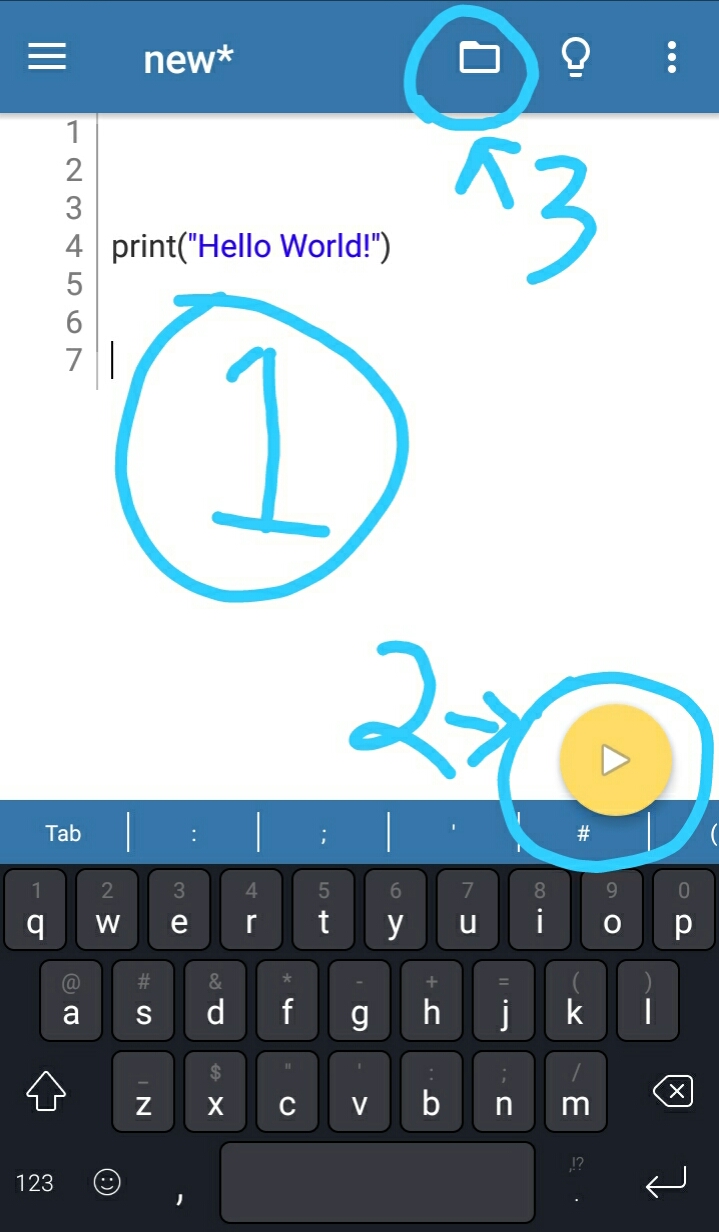
Penjelasan :
Fokus diarea yg diberi lingkaran dan nomor.
- Area untuk menulis Kode Python.
- Untuk menjalankan kode Python.
- Klik icon folder, akan muncul menu New, Open, Save, Save as, Close, Recent.
Menu disebelah kiri
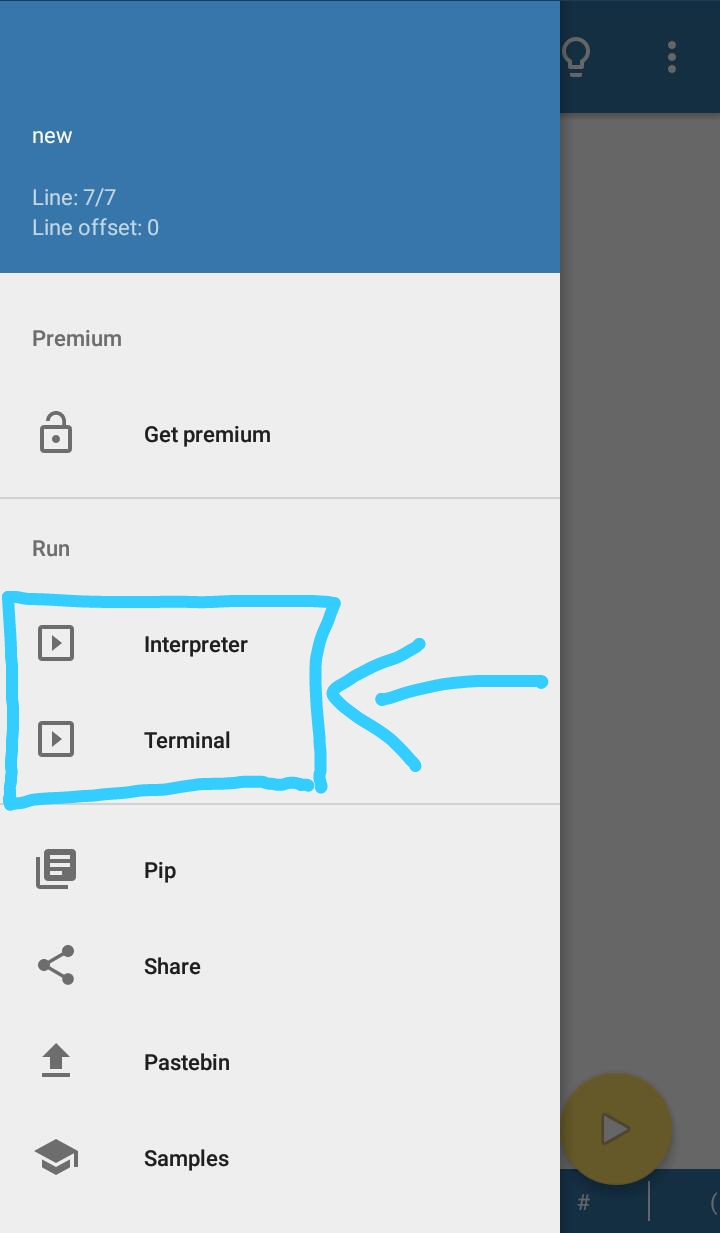
Penjelasan :
Fokus di area dalam kotak.
1. Mode Interpreter atau Interaktif
Modus interaktif/console/Interpreter adalah tool untuk menjalankan perintah-perintah atau fungsi-fungsi python. Modus ini biasanya digunakan untuk percobaan dan latihan.
Tanda >>> primary prompt, artinya interpreter Python telah siap untuk menerima perintah.
Tanda ... secondary prompt atau sub prompt, mucul saat membuat blok kode dan menulis perintah tunggal dalam beberapa baris.
Contoh :
>>>print('Hello World!!!')
Hello World!!!
>>>for i in range(2) :
...    print('Ya')
...
Ya
Ya
>>>
Untuk keluar dari mode interaktif, menggunakan tombol kombinasi Control+C kemudian Control+D. Atau menggunakan perintah exit() lalu enter.
2. Mode Terminal
Didalam terminal Pydroid3 hanya ada beberapa perintah dasar Linux saja, antara lain :
python
- Interpreter ->
python - Run file ->
python dir/file.py
- Interpreter ->
pip
Management paket python.- List ->
pip list - Search ->
pip search nama_paket - Install ->
pip install nama_paket - Uninstall ->
pip uninstall nama_paket
- List ->
ls
Menampilkan file dan folder dalam direktori.cd
Merubah lokasi dir.- Pindah ->
cd dir/ Kembali ->
cd ../mkdir
Membuat folder baru ->mkdir nama_foldercp
- Copy file ->
cp file_lama file_baru Copy folder ->
cp -r folder_lama folder_barumv
Untuk memindahkan, juga bisa untuk merubah nama file atau folder.- Move file ->
mv file_lama file_baru - Move folder ->
mv folder_lama folder_baru
Update : 2020-05-30